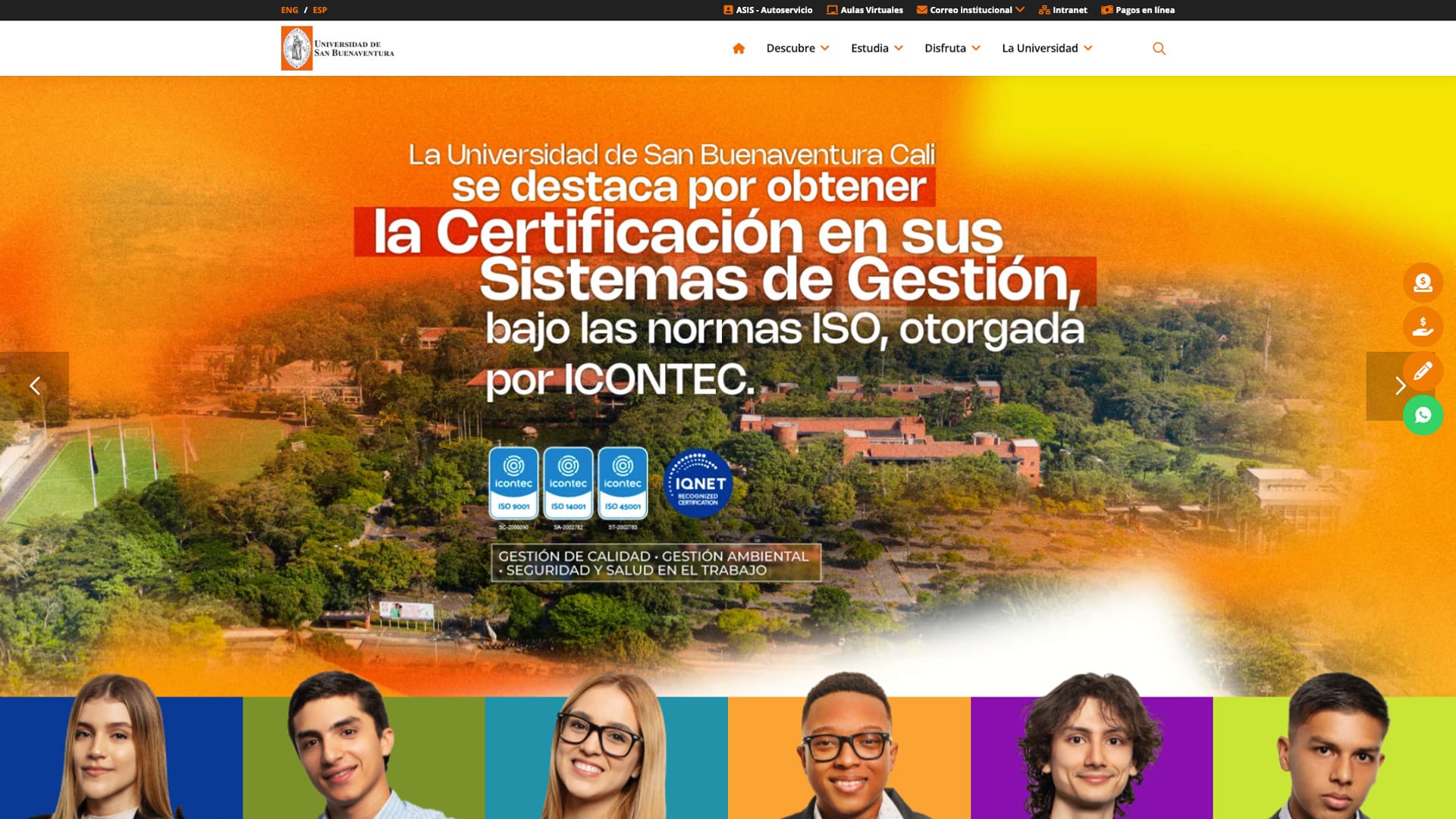
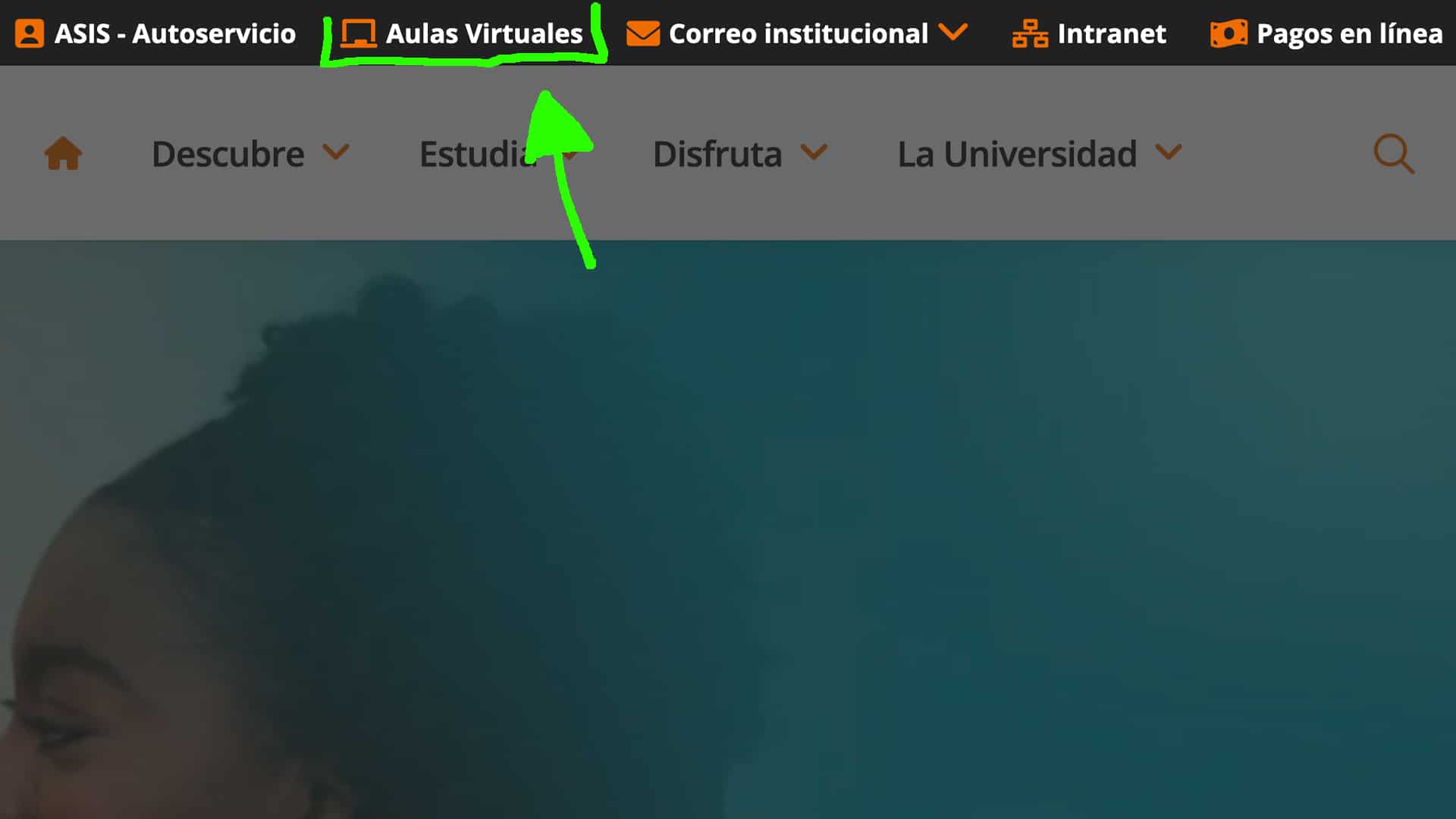
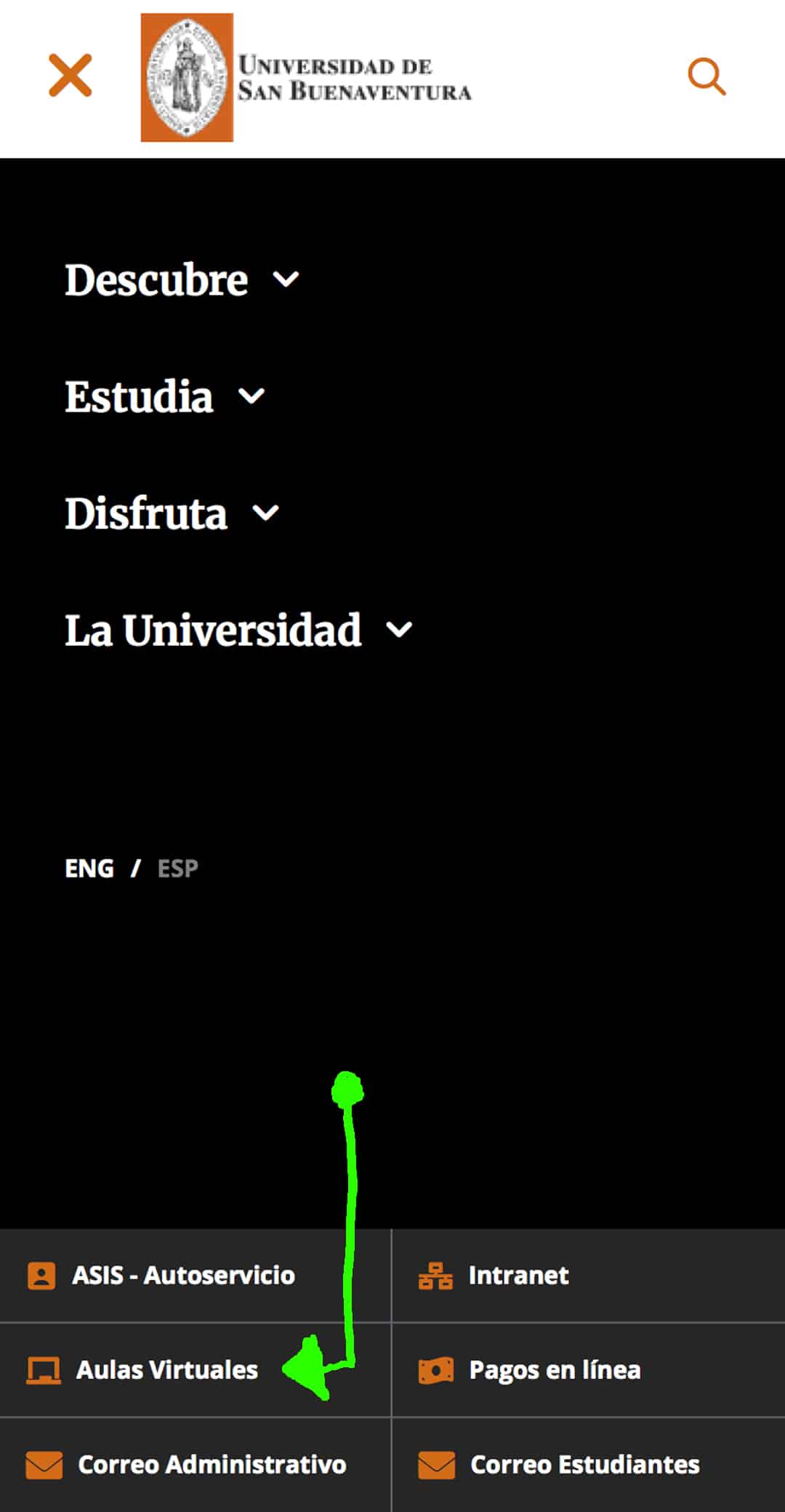
El procedimiento es el mismo desde smartphones, tablets, laptops y computadores. La diferencia está en la ubicación del botón “Aulas Virtuales”: en computadores y tablets aparece en la barra superior; en smartphones se encuentra dentro del menú móvil.
Abre el navegador de tu preferencia e ingresa a la página web oficial de la Universidad de San Buenaventura Cali.
La ubicación de esta opción depende del dispositivo desde el cual estás consultando la página.
Ubica la barra negra en la parte superior. Allí encontrarás “ENG / ESP”, “ASIS - Autoservicio”, “Aulas Virtuales”, “Correo institucional”, “Intranet” y finalmente “Pagos en línea”. Haz clic en el que dice “Aulas Virtuales”.
Abre el menú de navegación móvil del sitio. Dentro de este menú busca los accesos institucionales y selecciona “Aulas Virtuales”.
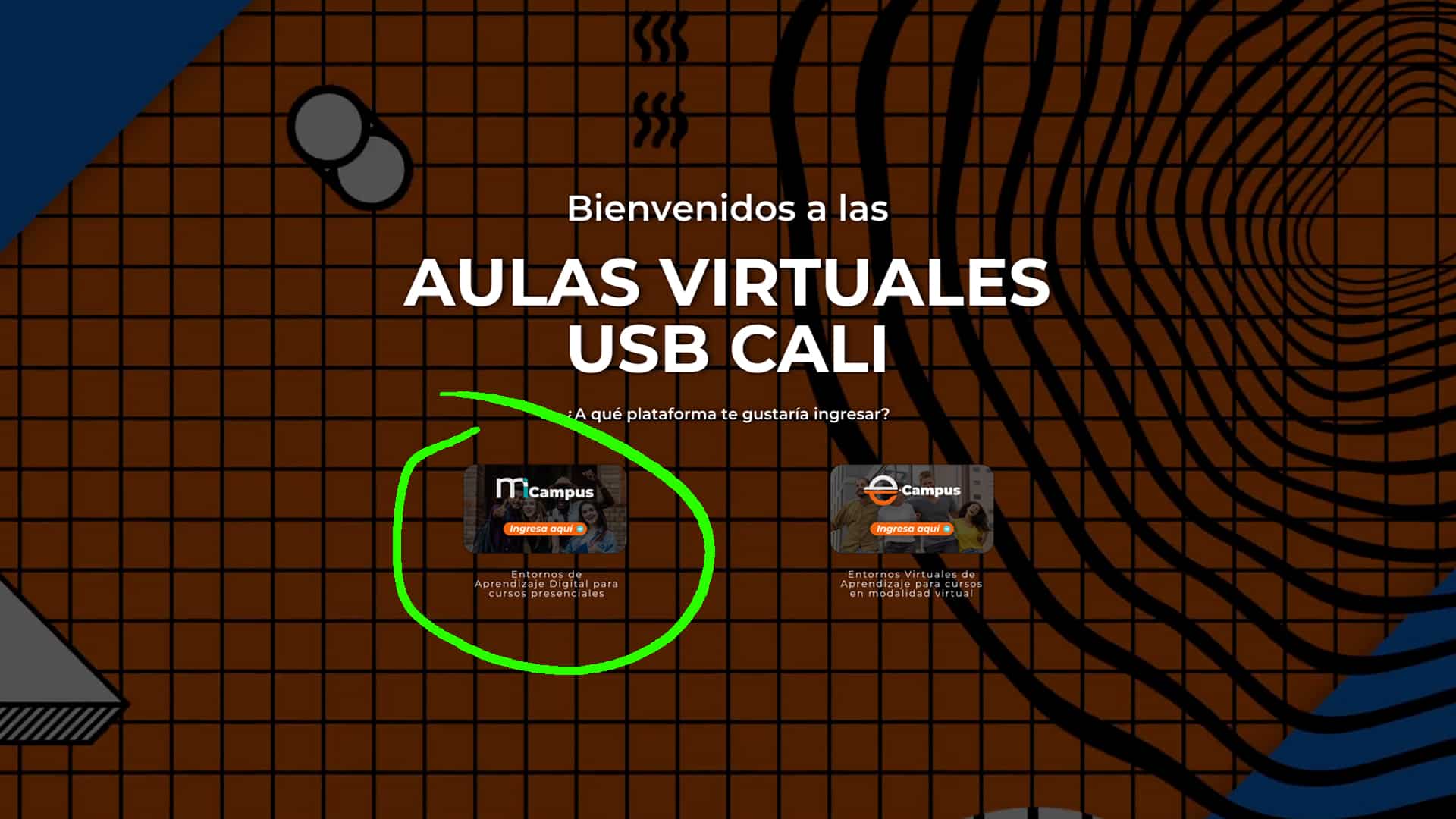
Los pasos 3, 4 y 5 cambian únicamente en la plataforma que debes seleccionar.
Utiliza esta ruta si perteneces a un programa presencial y necesitas consultar los espacios virtuales que apoyan tus asignaturas.
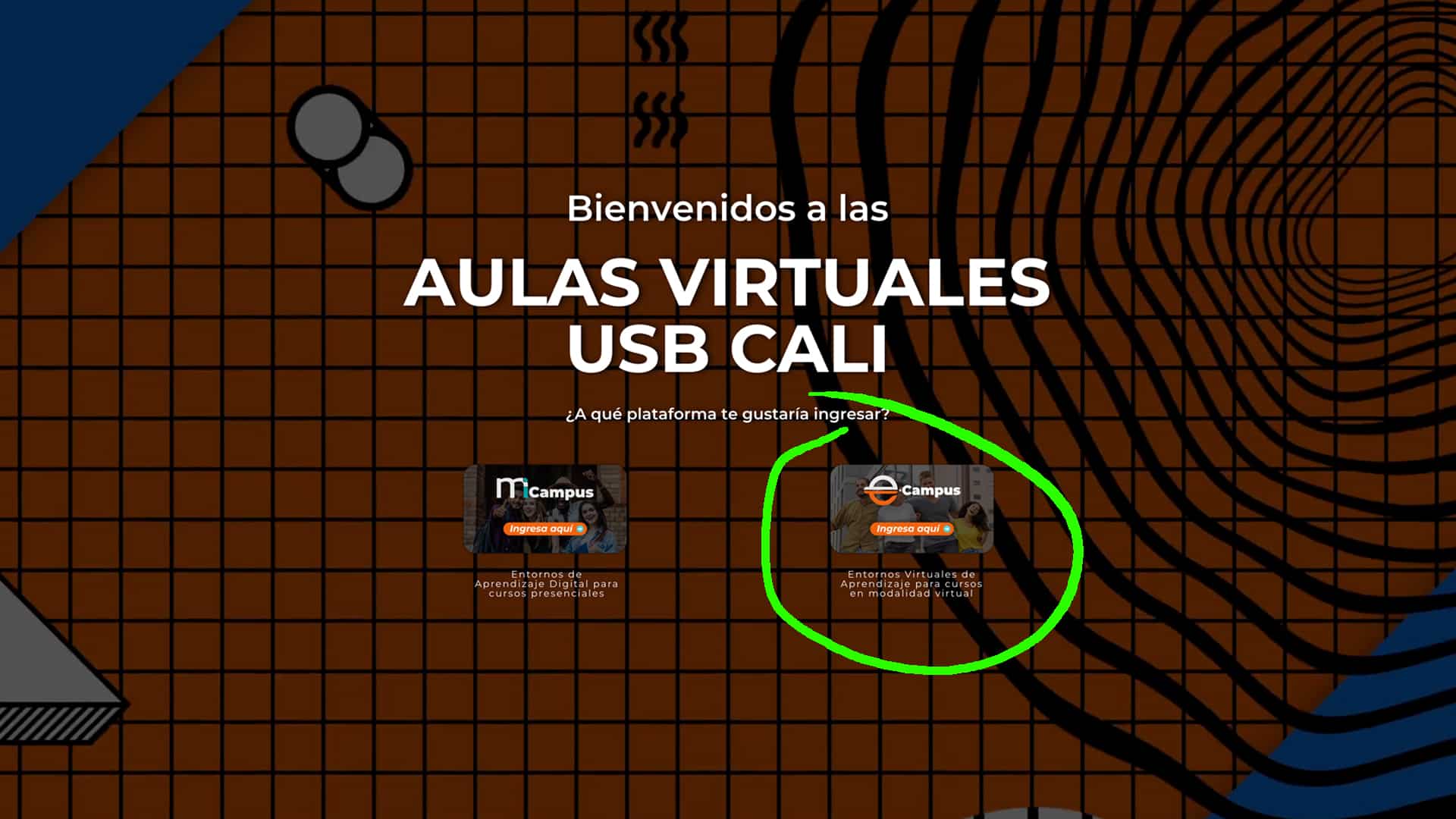
En el portal de Aulas Virtuales encontrarás las opciones miCampus y eCampus. Selecciona miCampus.
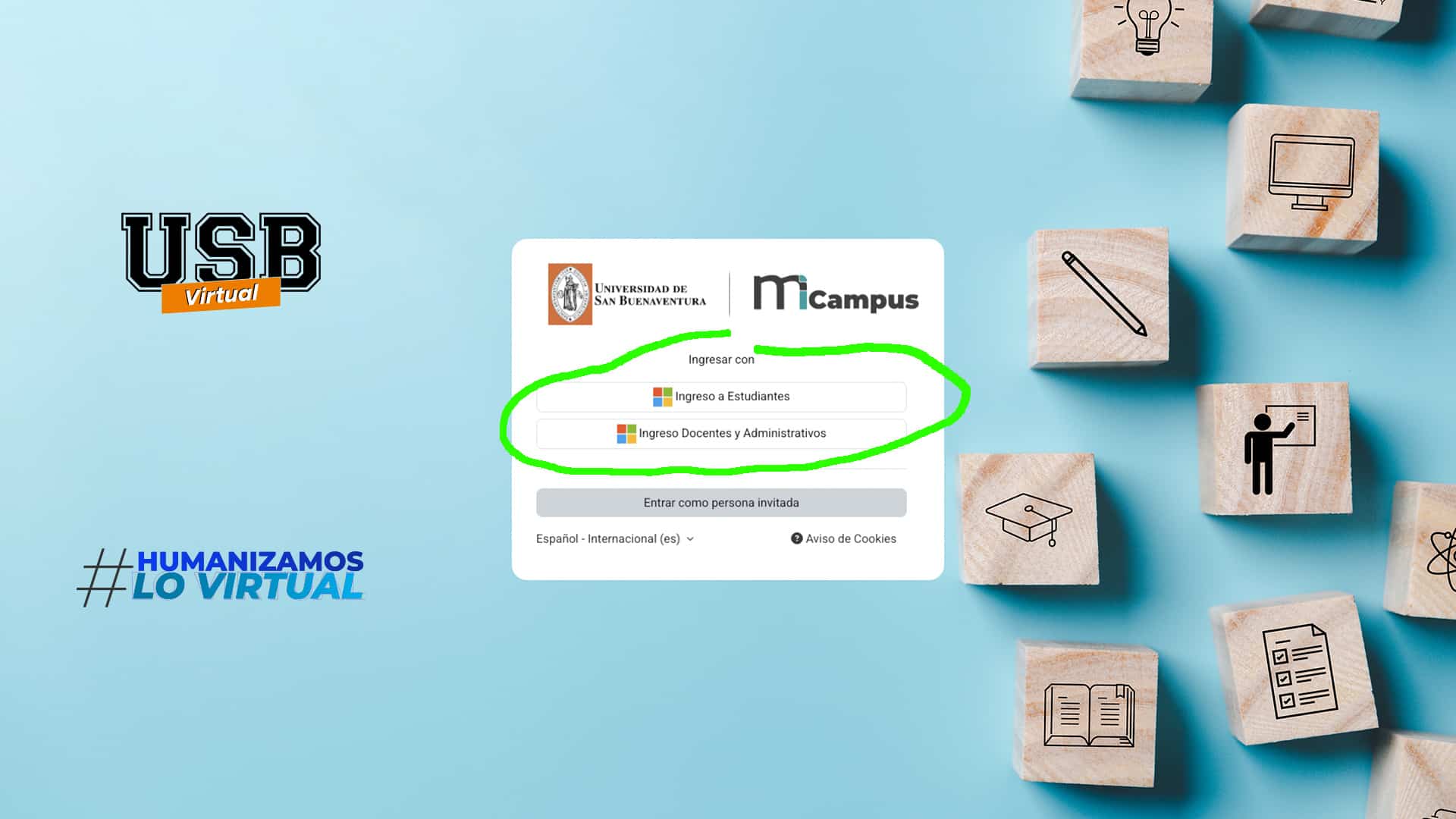
Se abrirá micampusvirtual.usbcali.edu.co. Ingresa con la opción de autenticación mediante tu cuenta institucional Microsoft.
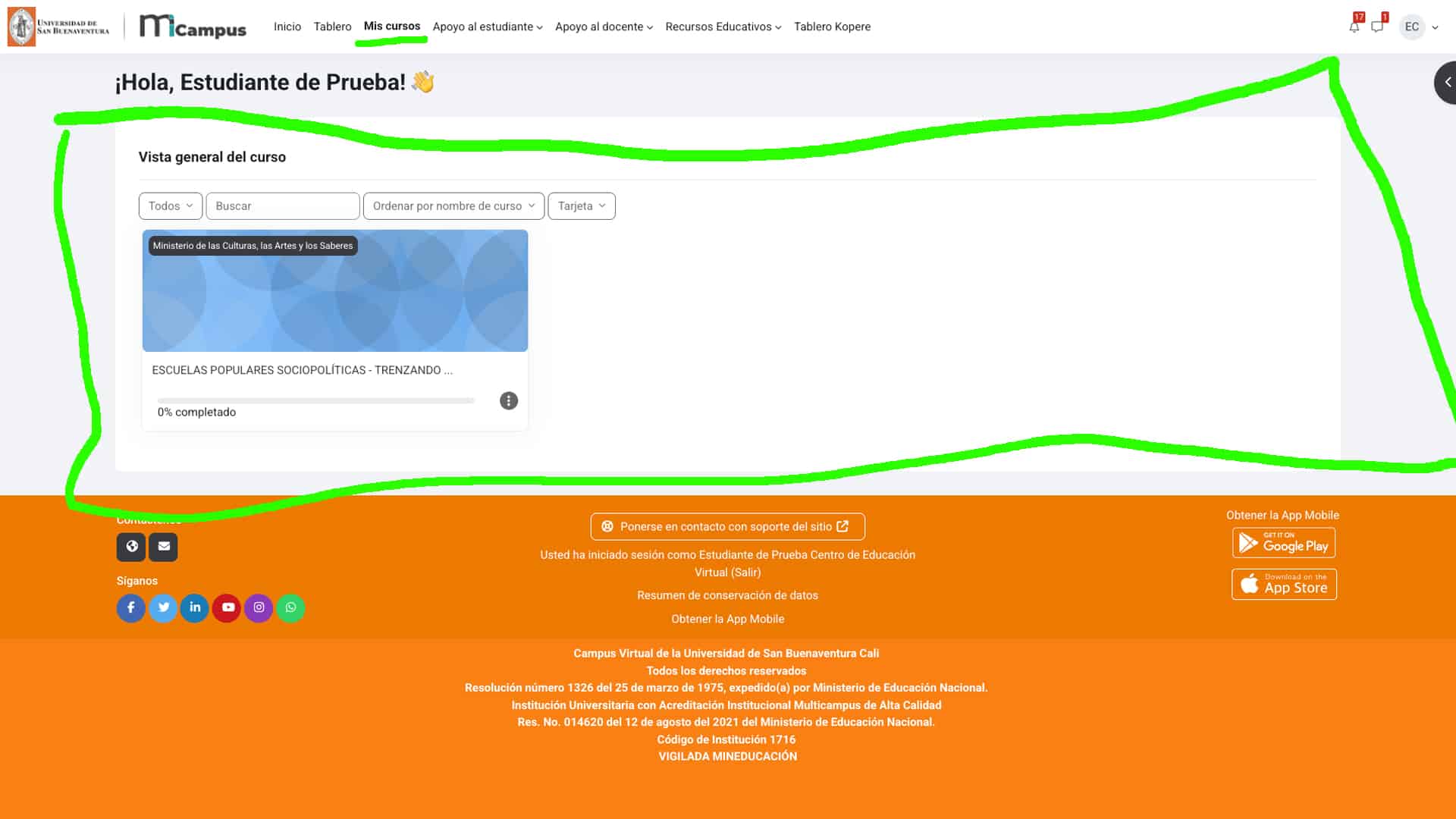
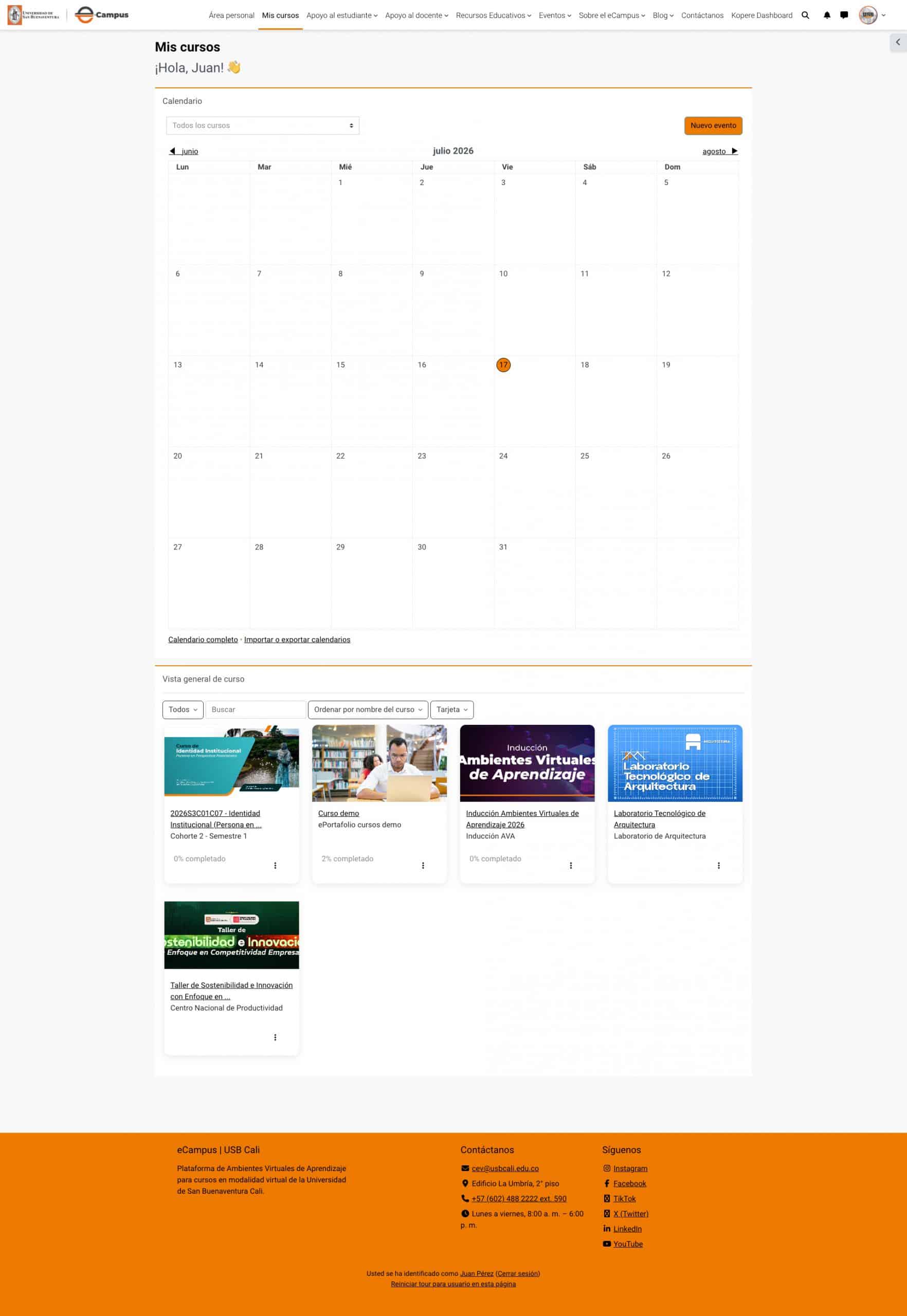
Al iniciar sesión accederás a la página “Mis cursos”. Allí podrás revisar el listado de los cursos en los que estás matriculado.
Utiliza esta ruta si perteneces a un programa 100% virtual y deseas ingresar a tus cursos en línea.
En el portal de Aulas Virtuales selecciona eCampus, correspondiente a los programas desarrollados en modalidad 100% virtual.
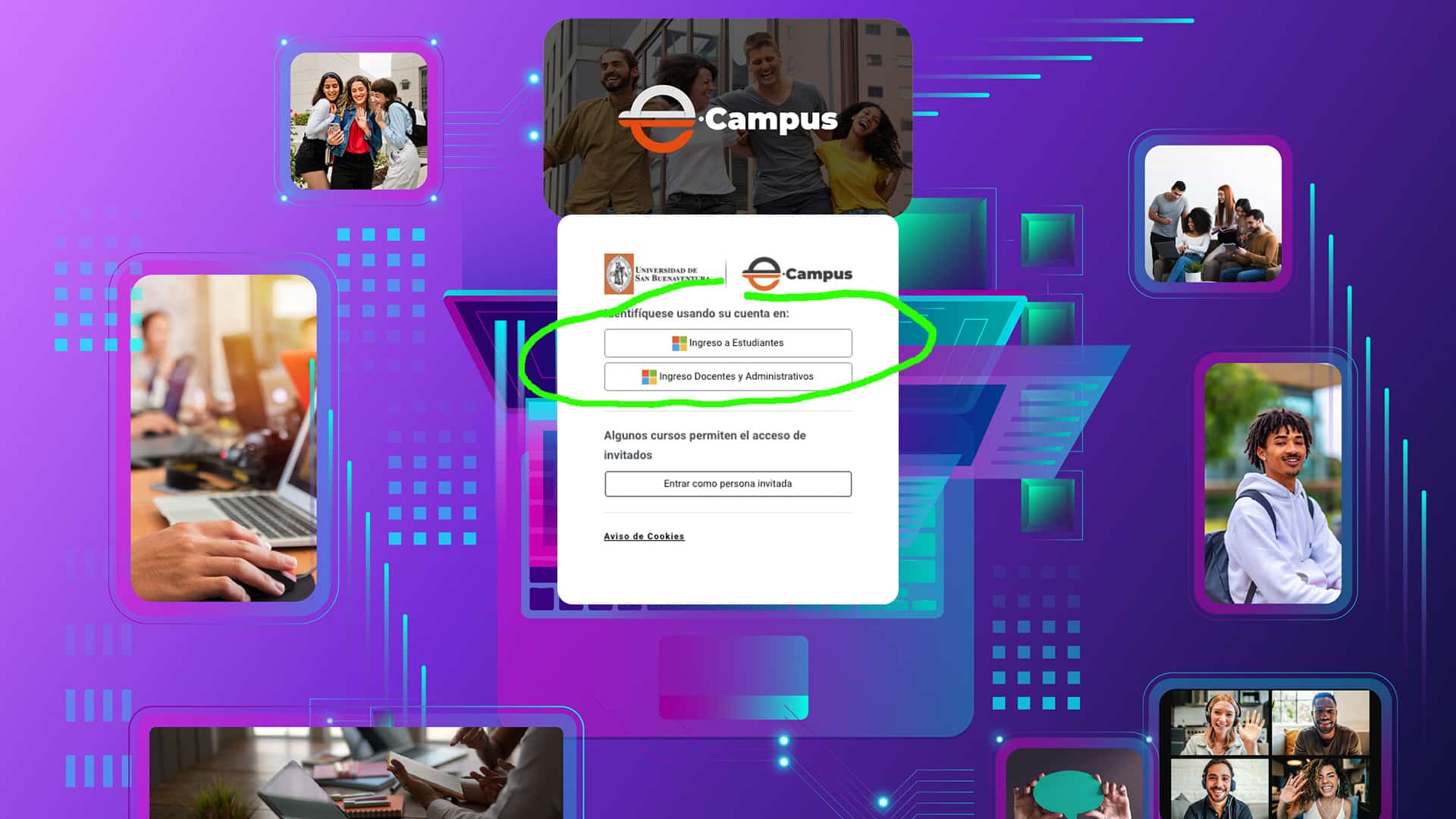
Se abrirá la página de inicio de sesión de eCampus. Ingresa con la opción de acceso con la cuenta institucional Microsoft.
Después de autenticarte encontrarás el calendario de próximas actividades y el listado de los cursos virtuales en los que estás matriculado.
Conserva el enlace de esta guía para futuras consultas y compártelo por correo electrónico, WhatsApp u otros canales institucionales.