

CEA · USB Cali Educación Digital
Ingresa a tus
aulas virtuales.
Guía paso a paso para entrar a miCampus, la plataforma de apoyo de los programas presenciales, o a eCampus, la de los programas 100 % virtuales de la Universidad de San Buenaventura Cali.
Primeros pasos,
para ambas plataformas.
Los pasos 1 y 2 son iguales
para miCampus y eCampus.
Antes de comenzar
El procedimiento es el mismo desde el celular, la tableta o el computador. Solo cambia dónde está el botón «Aulas Virtuales»: en el computador y la tableta, en la barra superior del sitio; en el celular, dentro del menú.
Paso 1: Entra al sitio web de la Universidad
Abre el navegador que prefieras y entra a la página oficial de la Universidad de San Buenaventura Cali.
Dirección: usbcali.edu.co
Abrir el sitio web (se abre en una pestaña nueva)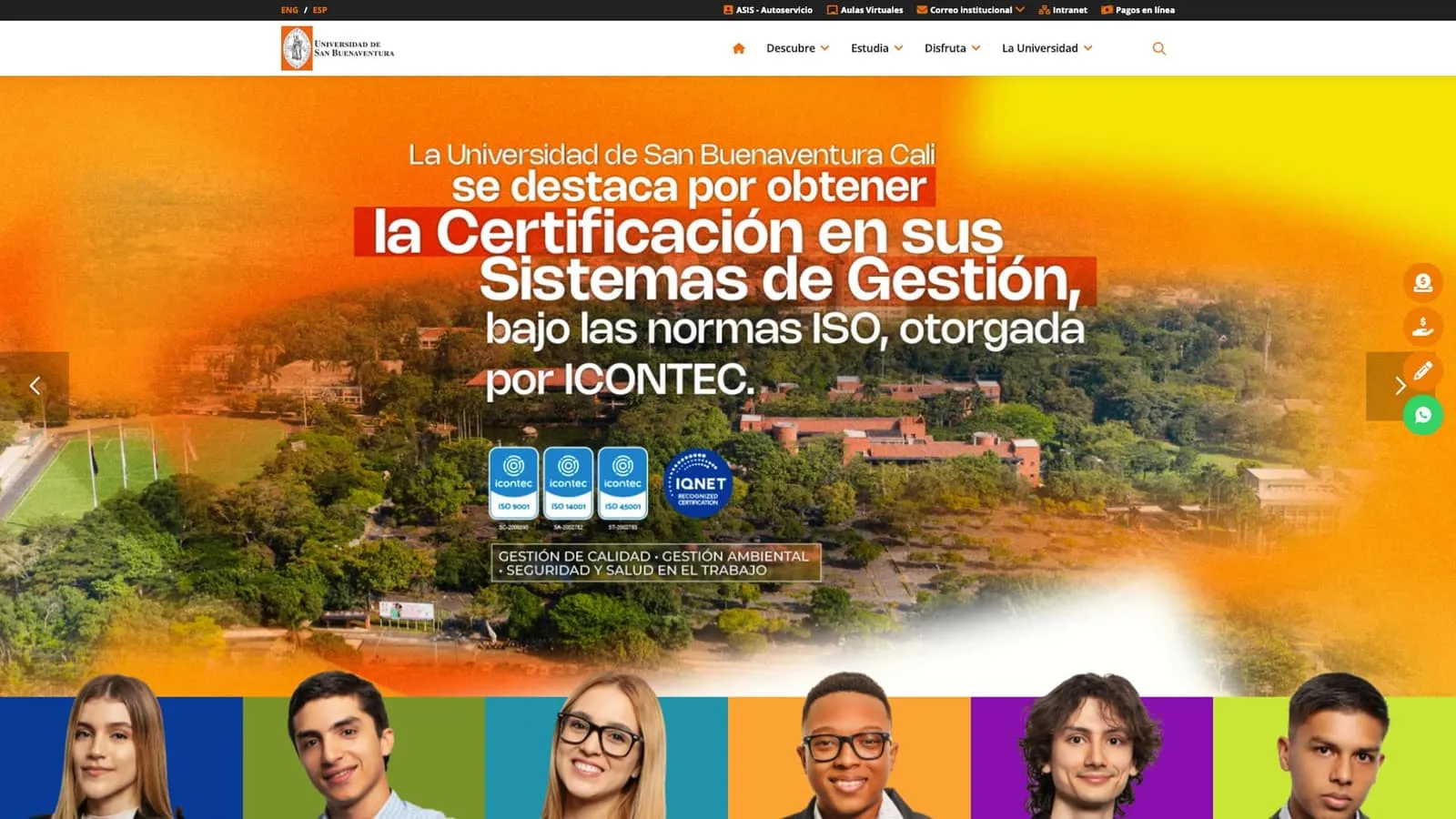
Paso 2: Busca y selecciona «Aulas Virtuales»
Dónde está esta opción depende del dispositivo desde el que consultas la página.
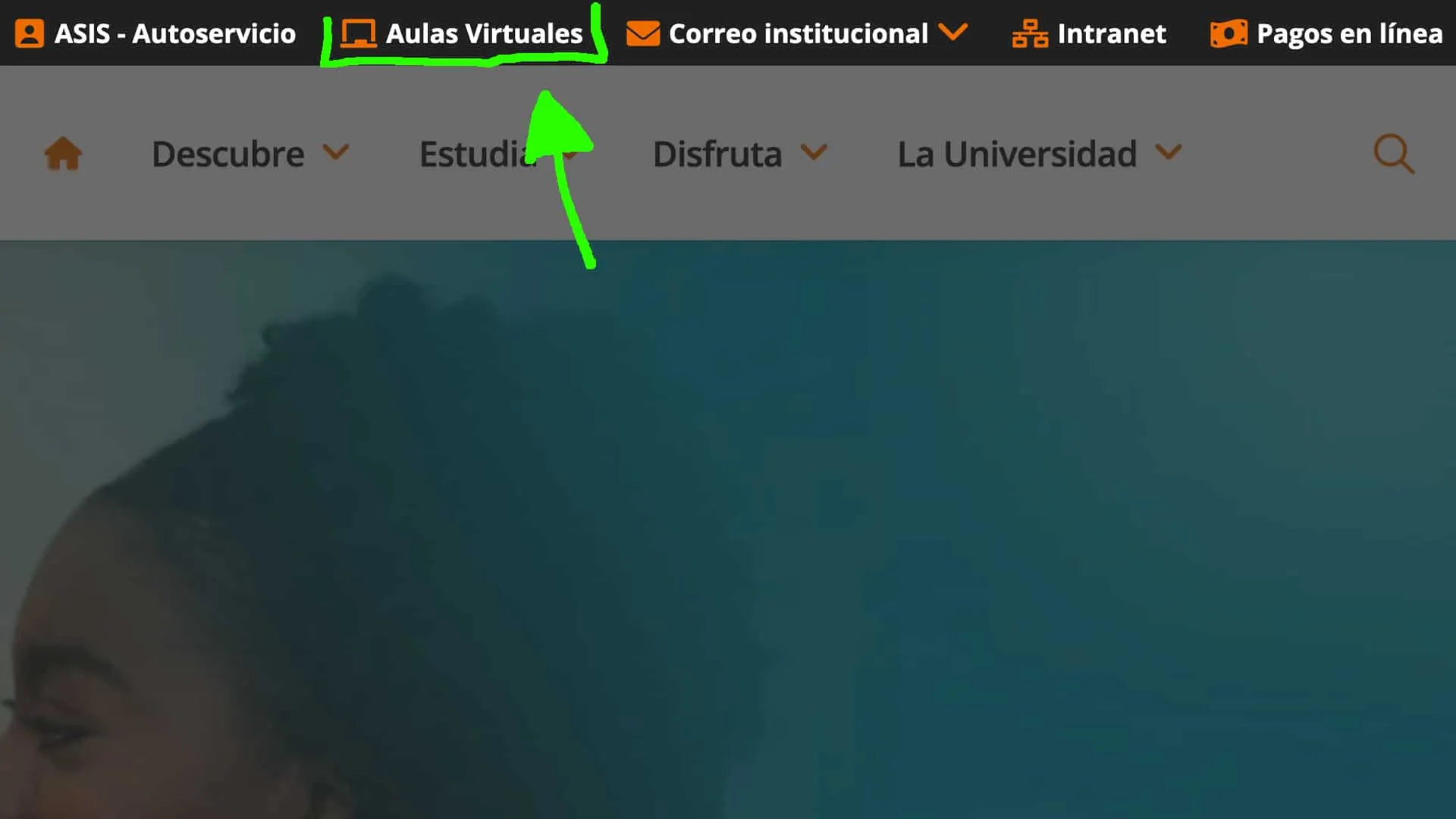
En el computador o la tableta
Ubica la barra negra de la parte superior del sitio y haz clic en «Aulas Virtuales».
En el celular
Abre el menú del sitio y, entre los accesos institucionales, toca «Aulas Virtuales».
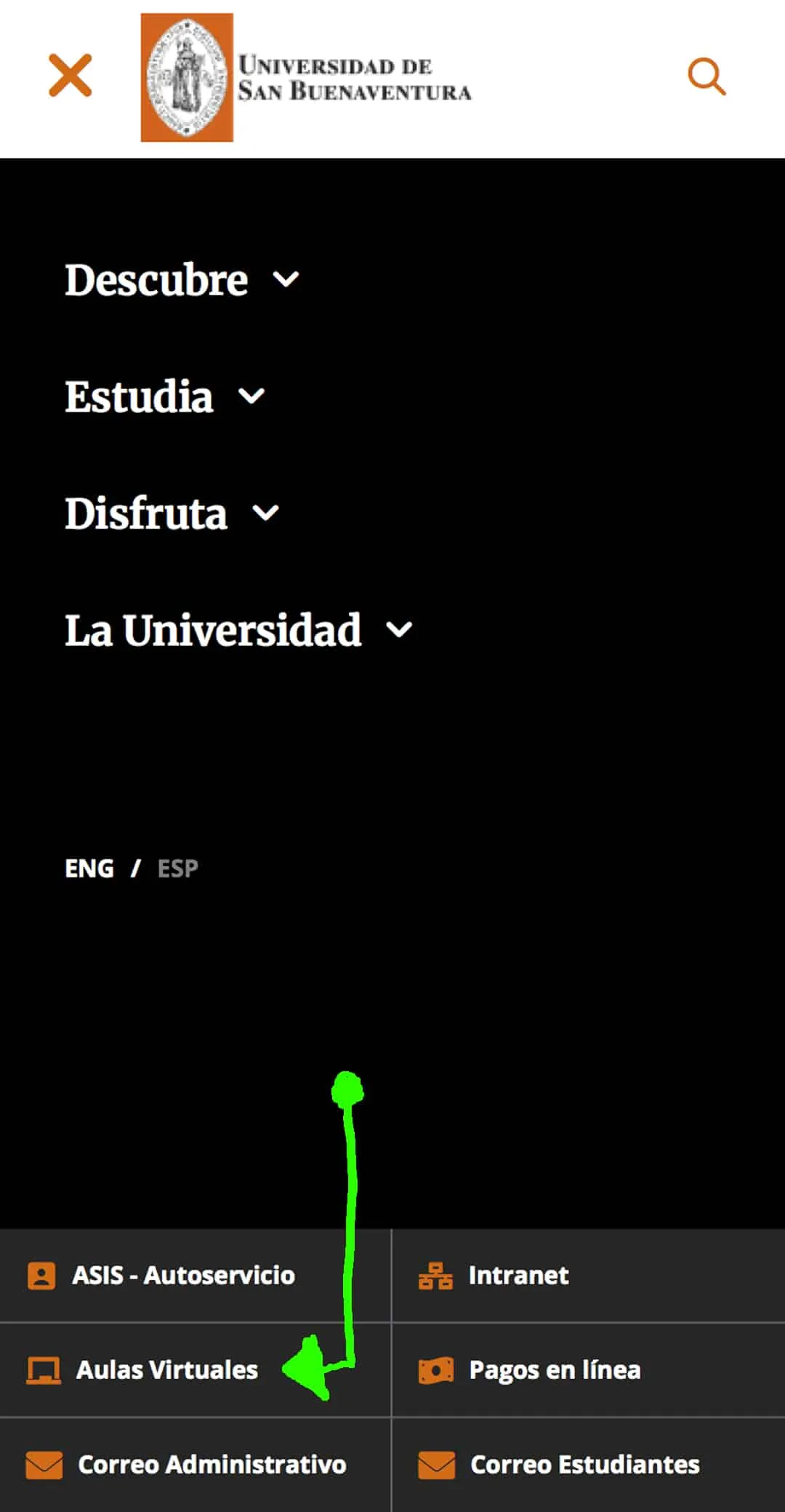
Al seleccionarla se abre una pestaña nueva con el portal aulasvirtuales.usbcali.edu.co, donde eliges tu plataforma.
Ir a Aulas Virtuales (se abre en una pestaña nueva)
Elige tu
plataforma.
Los pasos 3, 4 y 5 dependen de la modalidad del programa: si es presencial, continúa en miCampus; si es 100 % virtual, en eCampus.


Ruta a miCampus.
Pasos 3 a 5 · programas presenciales
Usa esta ruta si tu programa es presencial y quieres consultar los espacios virtuales que apoyan tus cursos.
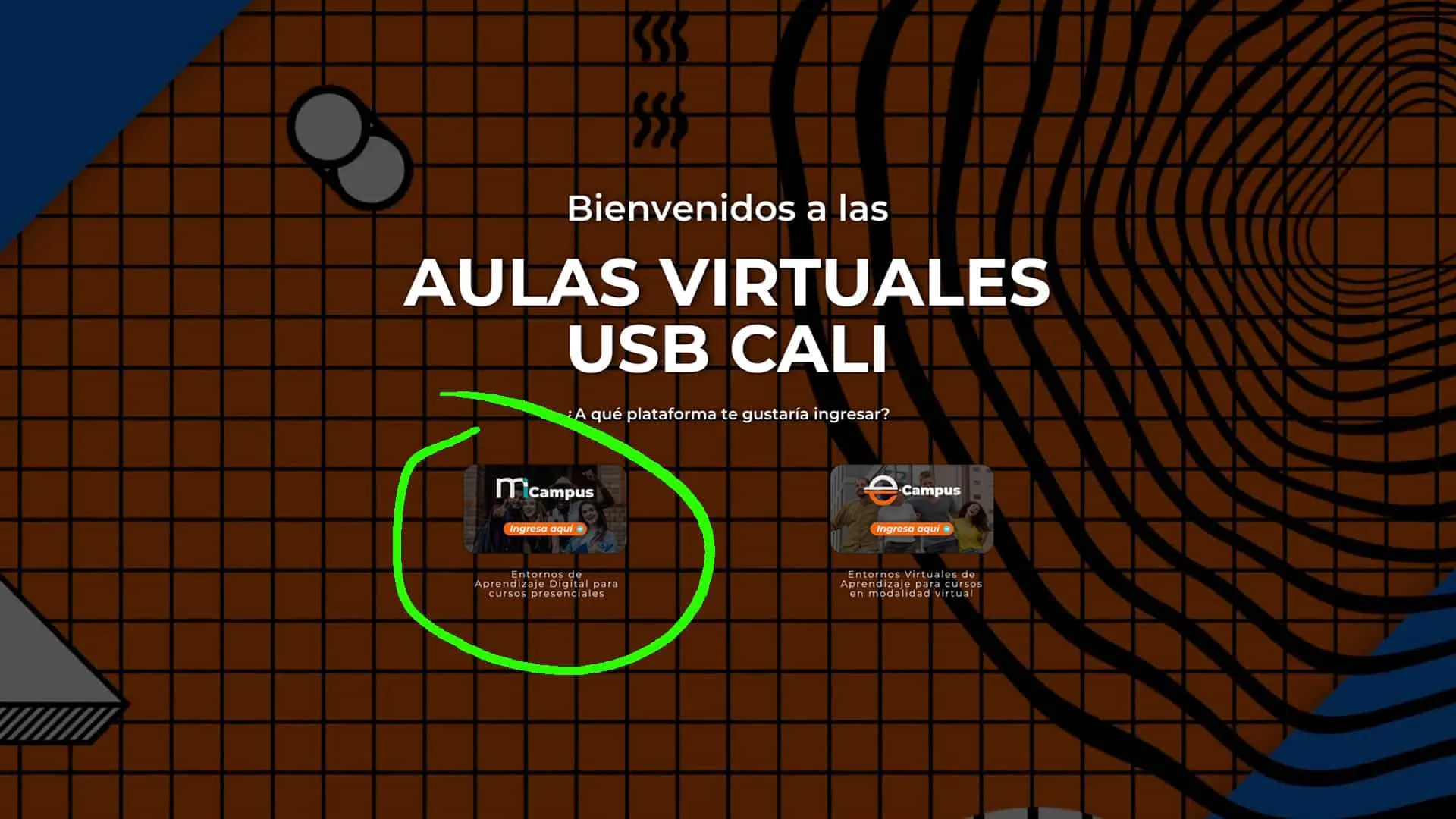
Paso 3: Selecciona miCampus
En el portal de Aulas Virtuales verás dos opciones, miCampus y eCampus. Selecciona miCampus.
Paso 4: Inicia sesión
Se abre micampusvirtual.usbcali.edu.co. Entra con tu cuenta institucional Microsoft: elige «Ingreso a Estudiantes» si eres estudiante, o «Ingreso Docentes y Administrativos» si eres docente o administrativo.
Ingresar a miCampus (se abre en una pestaña nueva)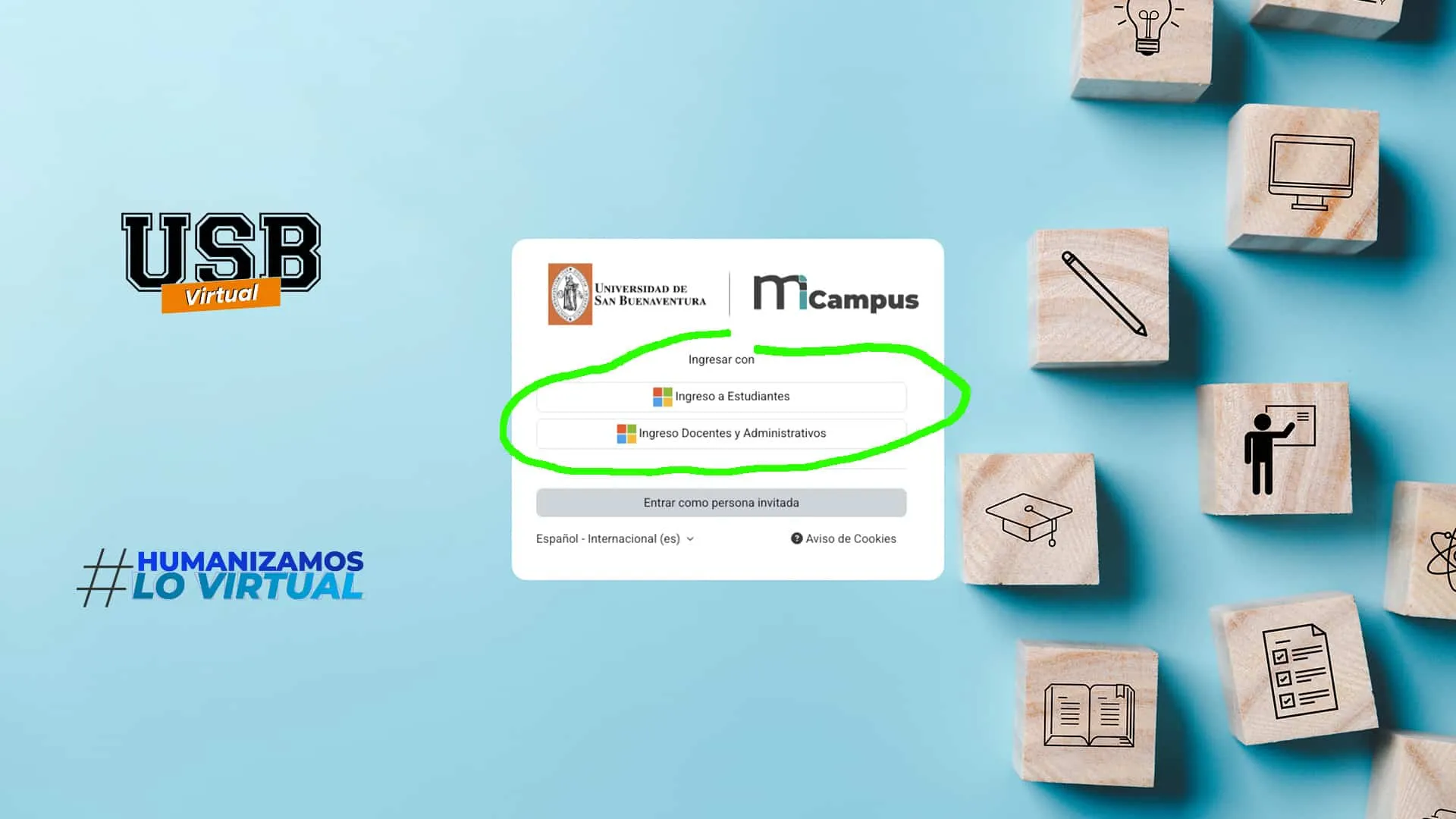
Paso 5: Consulta «Mis cursos»
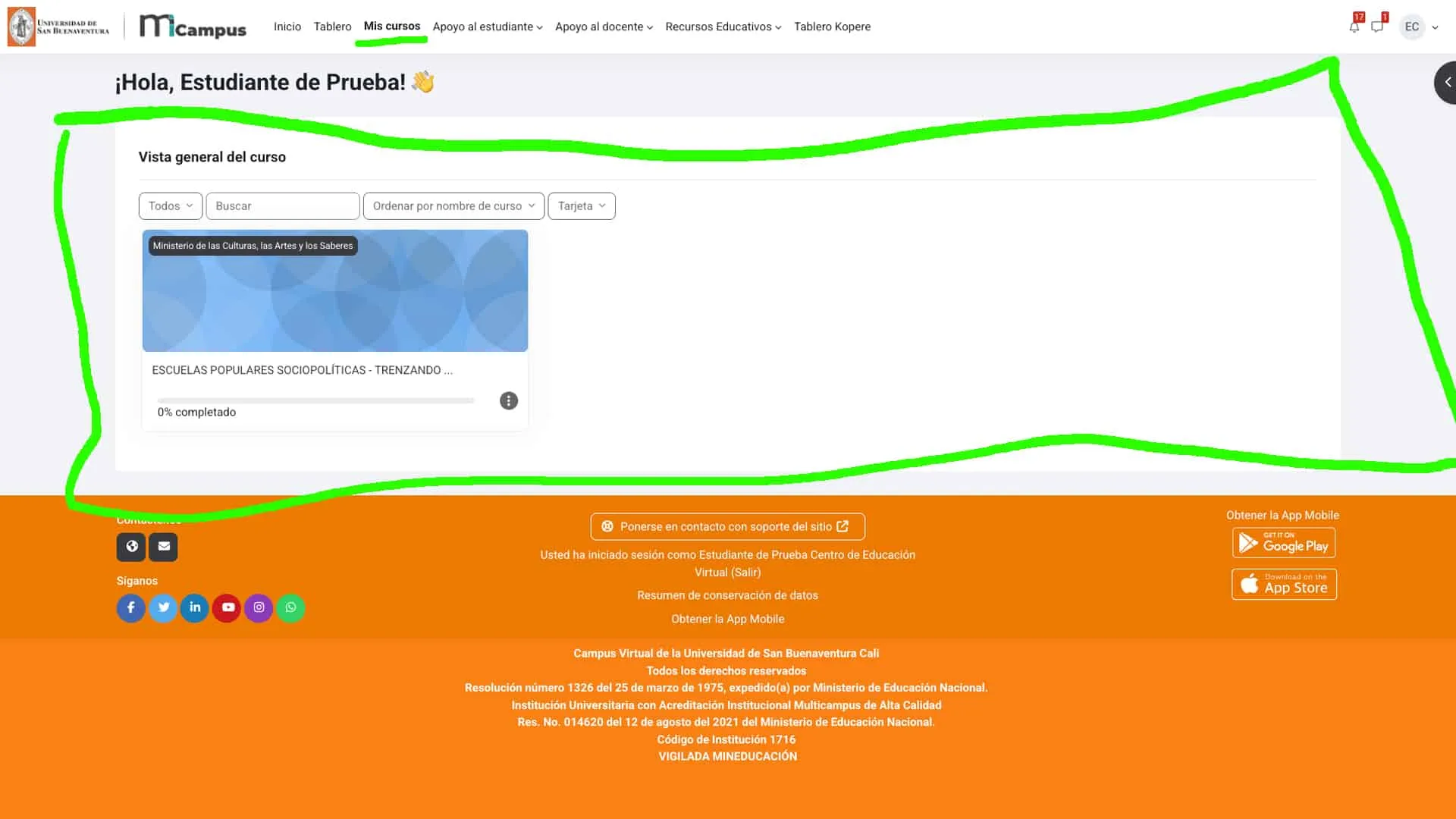
Al iniciar sesión llegas a «Mis cursos», con el listado de tus cursos.
Acceso completado
Selecciona el curso que quieres consultar.

Ruta a eCampus.
Pasos 3 a 5 · programas 100 % virtuales
Usa esta ruta si tu programa es 100 % virtual y quieres entrar a tus cursos en línea.
Paso 3: Selecciona eCampus
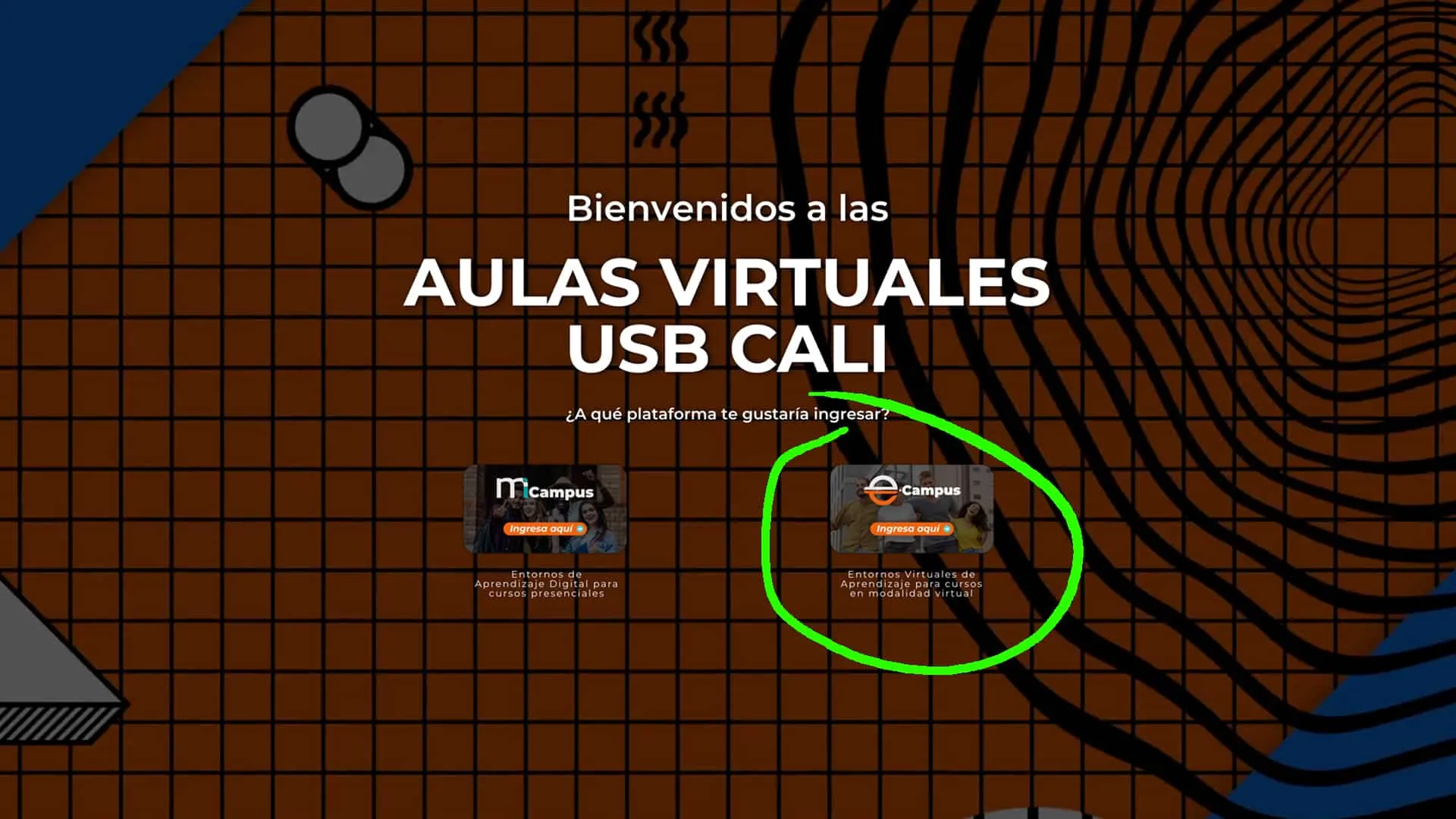
En el portal de Aulas Virtuales selecciona eCampus, la plataforma de los programas 100 % virtuales.
Paso 4: Inicia sesión
Se abre la página de inicio de sesión de eCampus. Entra con tu cuenta institucional Microsoft: elige «Ingreso a Estudiantes» si eres estudiante, o «Ingreso Docentes y Administrativos» si eres docente o administrativo.
Ingresar a eCampus (se abre en una pestaña nueva)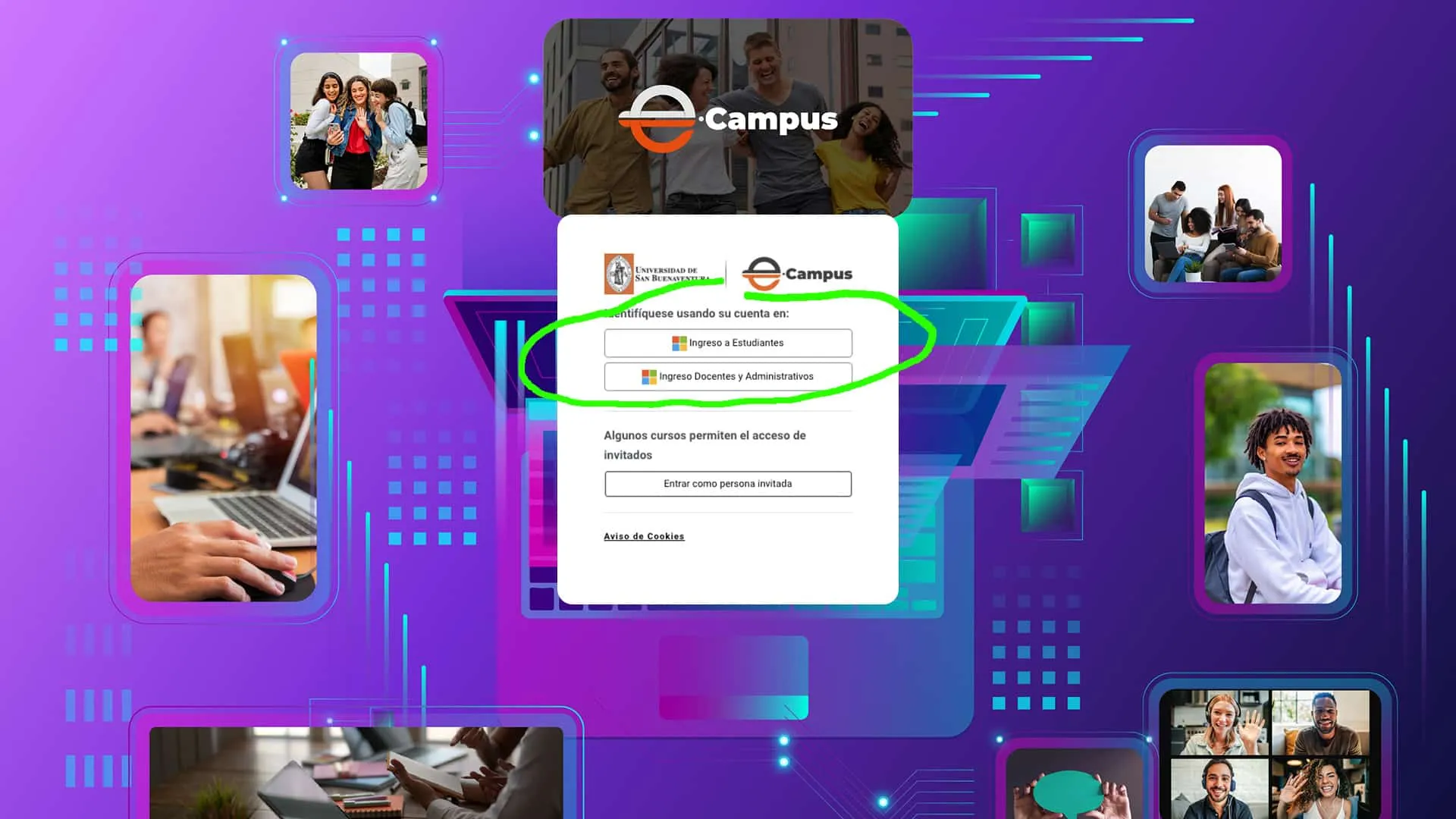
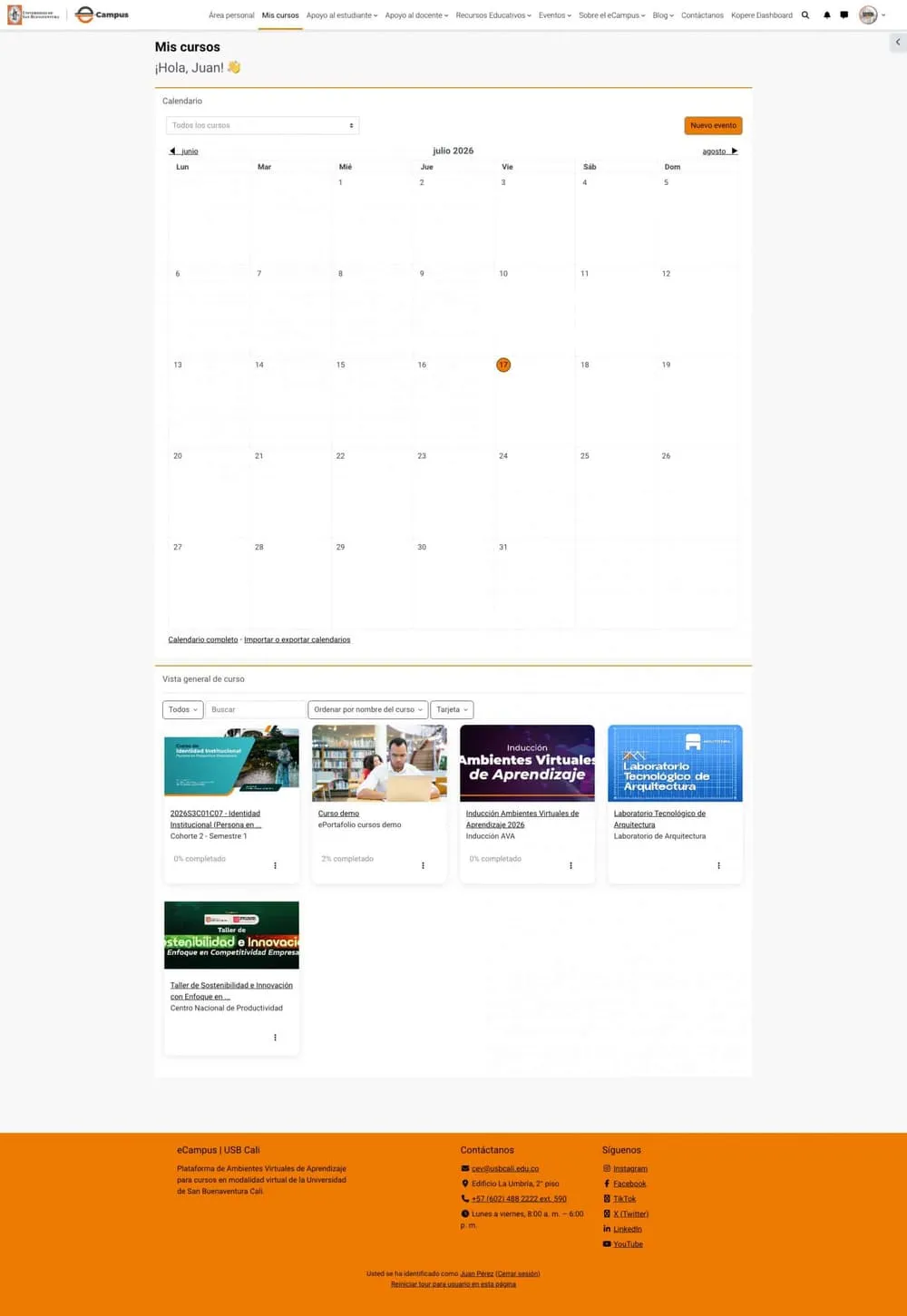
Paso 5: Consulta «Mis cursos»
Después de iniciar sesión verás el calendario de tus próximas actividades y el listado de tus cursos virtuales.
Acceso completado
Entra al curso correspondiente para comenzar.
Todo listo
para comenzar.
Guarda esta guía en tus favoritos para volver a ella cuando la necesites.